Fikry Nurris Rizky
Tampilkan postingan dengan label Internet. Tampilkan semua postingan

Jumat, 20 Mei 2011

All-In-One Alat Untuk Download Video Dari Web

Ketika kita surfing internet tentunya kadang kita ingin mendownload video dari web dengan berbagai macam alat dari yang menggunakan ekstensi browser dan userscripts, atau aplikasi desktop untuk melakukannya. Berbagai solusi yang berarti bahwa setiap orang harus bisa menemukan solusi yang cocok gratis untuk kebutuhan men-download video.
VDownloader adalah All-In-One Alat Untuk Download Video Dari Web merupakan aplikasi desktop. Vdownloader mempunyai dua versi tentunya freeware dan berbayar.
Aplikasi ini cukup mudah digunakan. Sebuah klik pada search di sidebar kiri membuka semua pilihan pencarian video. Hal ini dimungkinkan untuk mencari Youtube, Dailymotion, Yahoo Video dan Google dengan kata kunci, Playlist atau username, dan beberapa untuk video pribadi.
VDownloader mencari semua situs sekaligus, Video yang telah ditemukan oleh pencarian akan ditampilkan dengan thumbnail, ikon situs kecil yang menunjukkan di mana mereka host, nama mereka, beberapa kata deskripsi mereka dan tombol Download dan Play now.
Jika anda klik tombol Play now akan anda jendela kecil muncul yang menandakan video dapat diputar secara langsung. Perangkat lunak ini dapat mengkonversi video secara otomatis dengan format avi secara defaultnya. Format lain termasuk mp3, 3gp, perangkat format khusus untuk iPad Apple atau iPhone, dan format resolusi khusus.
Jadi ini adalah solusi yang tepat jika anda ingin mencari sebuah video tanpa harus mengunjungi situs hosting video atau penyedia video.
http://vdownloader.com/
READ MORE - All-In-One Alat Untuk Download Video Dari Web

Mempercepat browsing internet dengan Tunnel SSH

Permasalahan koneksi internet di Negara ini tak akan pernah selesai. Hal ini dikarenakan sifat mendasar pada diri manusia itu sendiri yaitu “Tidak pernah puas”. Jadi.. apabila kita diberi koneksi sampai sekian Giga Byte / Second-pun hal ini tak akan pernah cukup. Inginnya.. semakin cepat dan semakin cepat dan semakin cepat lagi. Apalagi bagi Anda pengguna jasa internet seperti IM2, Matrix, XL, Telkomsel, dan lainnya yang sejenis. Boleh dibilang, untuk buka satu halaman website saja dapat memakan waktu lebih dari 3 menit.


Baiklah, saya mempunyai satu trick untuk menyikapi hal ini, yaitu dengan Tunnel (penjelasan tunnel lebih lengkap oleh r4dy4http://www.jasakom.com/showthread.ph...ghlight=tunnel) . Mungkin Anda bertanya-tanya, apa itu tunnel ?. Tunnel berarti terowongan dalam Bahasa Indonesia, jadi apabila Anda melakukan Tunneling berarti Anda membuka jalur / terowongan koneksi dari komputer Anda kemudian ke server tunnel dan diteruskan ke server target. Untuk membuka jalur ini Anda harus mempunyai server tunnel yang melayani koneksi SSH (Secure Shell). Berikutnya Anda harus mempunyai aplikasi SSH Client agar Anda dapat terhubung dengan server tunnel, beberapa SSH Client yang serting digunakan adalah PuTTY dan Bitvise Tunnelier.
Dalam artikel ini, saya akan menggunakan PuTTY, karena ukuran aplikasi ini tidak begitu besar untuk didownload. Setelah semuanya sudah disiapkan ikuti langkah-langkah berikut :
  1. Buka aplikasi PuTTY
  2. Masukkan server tunnel Anda dan port (defaultnya adalah 22)
  3. Pada menu tree di sebelah kiri aplikasi PuTTY, pilih connection-SSH
  4. Centang checkbox “Don’t start a shell or command at all“
  5. Centang checkbox “Enable Compression“.
  6. Pada menu tree di sebelah kiri, pilih connection-SSH-Tunnels
  7. Masukkan nilai port yang Anda inginkan pada kotak masukkan “Source Port“, contohnya : 7212
  8. Pada input pilihan, centang “Dynamic”
  9. Klik tombol “Open”
  10. Apabila benar, putty akan menghubungkan Anda dengan server SSH dan Server akan meminta Autentifikasi pengguna. Masukkan user Anda dan Password. Jika user dan password benar, server akan diam tidak menampilkan pesan apapun lagi.
Sampai disini Anda telah membuka terowongan dari komputer Anda ke server SSH. Berikutnya adalah bagaimana caranya agar koneksi internet Anda dapat melalui terowongan yang Anda buat ?, caranya adalah dengan mengkonfigurasi proxy dari aplikasi yang Anda gunakan. Contohnya, apabila Anda ingin browser firefox Anda melewati terowongan ini, klik menu Tools-Options. Firefox akan membuka sebuah jendela Options, kemudian pilih menu Advanced-Network, klik tombol Settings untuk menampilkan jendela konfigurasi jaringan. Pada pilihan “Configure Proxies to Access the Internet” pilihlah “Manual proxy configuration” dan uncentang kotak checkbox “Use this proxy server for all protocols”. Kosongkan semua kotak masukan Protocol dan masing-masing port nya. Isikan kotak masukan “SOCKS Host” dengan nilai 127.0.0.1 dan port nya adalah 7212. Klik OK untuk menutup jendela konfigurasi jaringan.

Sekarang silahkan Anda uji koneksi internet Anda yang sekarang dengan membuka salah satu website, gimana ? seharusnya menjadi lebih cepat.

Semoga bermanfaat,
root [at] okea.biz
http://www.einu.net
READ MORE - Mempercepat browsing internet dengan Tunnel SSH

Mempercepat Browsing & Menghemat Biaya Internet dengan Opera

Sebagian kita ketika ber-internet mungkin belum mendapatkan akses internet/web yang cepat. Bisa jadi karena provider internet yang kita gunakan, ketika akses menggunakan Wi-Fi di jaringan yang sibuk atau memang web yang diakses ukurannya besar. Ada tips yang bisa kita coba untuk mempercepat akses internet (website) sekaligus bisa menghemat biaya pemakaian Internet menggunakan Opera. 

Kecepatan akses sebuah website memang tergantung oleh banyak faktor, terutama provider internet yang kita gunakan. Seperti misalnya jika kita hanya menggunakan koneki GPRS maka akses website yang besar akan sangat lambat. Kesibukan web yang diakses juga berpengaruh, semakin banyak diakses orang, rata-rata akses web juga akan semakin lambat. Optimasi sebuah web juga berpengaruh. Jika website tidak di optimasi dengan maksimal, aksesnya juga akan lambat.

Web Browser Opera mungkin termasuk browser yang jarang digunakan oleh sebagian kita. Meskipun begitu ada salah satu fitur Opera yang cukup bermanfaat terutama bagi yang mempunyai koneksi internet lambat atau sekedar ingin menghemat Biaya Internet ( seperti jika biaya di hitung besarnya data yang di download atau ada batasan tertentu). Fitur ini adalah Turbo Mode.

Bagaimana Kecepatan meningkat dengan Turbo Mode

Ketika Fitur Turbo Mode diaktifkan, maka ketika mengakses sebuah website, kita tidak langsung mengambil data dari server website tersebut, tetapi melalui server Opera. Server opera akan mengambil data dari website yang kita akses dan mengoptimasi terutama gambar-gambar yang ada, selanjutnya data yang sudah dioptimasi ini yang akan diakses.
Sebagai sedikit contoh dan perbandingan, ketika mengakses halaman website Mengakses File Tersembunyi dengan Google Chrome dan Opera, di artikel ada 3 gambar utama. Ketika di akses menggunakan browser Firefox, maka ukuran 3 file gambar ini berturut-turut adalah : 82 KB, 136 KB dan 81 KB (semuanya PNG). Ketika diakses dengan Opera dengan Turbo Mode aktif, maka ukuran file ini menjadi : 8.5 KB, 15 KB dan 6.2 KB (format berubah menjadi JPG). Dengan ukuran yang jauh lebih kecil ini maka proses loading (menampilkan) web menjadi lebih cepat dan bandwidth internet menjadi lebih kecil.
Ukuran yang jauh lebih kecil ini didapatkan dengan trik kompresi image (gambar) menjadi JPG dengan memanfaatkan format gambar Google WebP. Gambar-gambar bisa diperkecil dengan ukuran yang cukup signifikan, meskipun terkadang kualitas kadang agak berkurang. Sampai saat ini baru Opera dan Google Chrome yang mendukung gambar dengan format WebP ini.
Untuk mengaktifkan atau menon-aktifkan fitur Turbo Mode di Opera, kita tinggal klik icon kecil di status bar Opera (lihat bagian bawah web browser ini).

Jika kita browsing untuk mendapatkan atau mencari gambar-gambar dan ingin disimpan, maka sebaiknya Turbo Mode tidak diaktifkan. Selain itu khusus ketika kita terkoneksi dengan jaringan yang terenkripsi ( seperti https atau internet banking ), maka Turbo Mode tidak akan aktif dan kita akan langsung koneksi ke server web tanpa melalui server Opera.

Kesimpulannya, Turbo Mode sangat membantu kita mendapatkan akses web cepat meskipun dengan koneksi internet yang tergolong lambat, selain itu karena data yang di download kecil, maka biaya internet juga bisa ditekan. Meskipun bukan menjadi web browser utama, tetapi Opera bisa menjadi web browser alternatif yang menarik.
Ingin mencoba, download Opera Web Browser ( 9.6 MB dari FileHippo)
READ MORE - Mempercepat Browsing & Menghemat Biaya Internet dengan Opera

Google Earth 6 dirilis (Download Offline Installer)


Salah satu aplikasi/Software terbaik dan terlengkap saat ini untuk melihat-lihat simulasi penampakan bumi, Google Earth, kembali merilis versi terbarunya. Google Earth 6.0 kini dirilis dengan berbagai perbaikan, optimasi dan fitur baru yang belum ada di versi sebelumnya. Atlas terlengkap ini semakin dekat dengan simulasi realistis bumi (dunia nyata)

Sebelumnya saya pernah mengulas tentang Google Earth 5.1 yang tampil dengan beberapa fitur barunya. Di versi 6 ini, Untuk mendekati ke simulasi yang relistis, 2 fitur baru ditambahkan yaitu Integrated Street View dan 3D Trees. Penjelasan dan fitur baru selengkapnya silahkan melihat ulasan dibawah.
Fitur-fitur baru Google Earth 6:
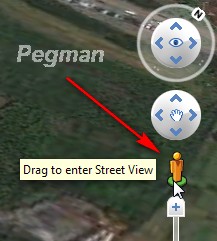
  • Integrated Street View, dengan klik icon Pegman dan menempatkan/menggeser di lokasi tertentu, kita bisa mengubah posisi kita menjadi di jalanan atau di darat.

    Menu ini bisa juga didapatkan dengan cara memperbesar tampilan (zoom) sampai ke jalan. Fitur ini tersedia untuk lokasi tertentu.
  • 3D Trees, di beberapa tempat kita bisa mengaktifkan tampilan pohon 3 dimensi ( di menu Layer). Pohon ini akan ditambahkan terus di tempat-tempat lain
  • Lebih mudah menggunakan Historical Imaginary atau gambar untuk tahun-tahun sebelumnya. Ketika gambar yang kita lihat mempunyai beberapa gambar di masa lalu, di status bar Google Earth akan ditampilkan tanggal yang bisa di klik.
  • Ground-level navigation, selain bisa melihat-lihat tampilan dari atas, kini kita juga bisa melihat-lihat bangunan 3 dimensi dan pepohonan dengan berjalan di darat.
  • Perhitungan ukuran atau volume 3 dimensi untuk Google Earth Pro (berbayar).
Selain fitur-fitur baru diatas, versi 6 ini juga memperbaiki berbagai kekurangan di versi sebelumnya, seperti fitur untuk merekam tur yang semakin diperbaiki, kompatibilitas dengan Linux yang semakin di tingkatkan serta berbagai perbaikan dan optimasi lainnya. Selain itu, dukungan ke beberapa sistem operasi lama tidak di support lagi ( Windows 2000, PowerPC Mac dan MAC OS X). Penjelasan selengkapnya silahkan melihat Release Notes
Download Google Earth (13.4 MB)
- Website Resmi: http://www.google.com/earth/index.html
- Web alternatif : Google Earth dari FileHippo
READ MORE - Google Earth 6 dirilis (Download Offline Installer)

Minggu, 09 Januari 2011

Cara mempercepat koneksi internet anda

Internet lemot, itulah yang terjadi di kompie aku, hampir 1 tahun aku pakek smart modem paket 2gb, udah lemot juga empot empotan, sesuai lah dengan namanya. setelah aku utak atik baru lah aku berani blog walking lagi. 

aku ada sedikit resep untuk membuat internet anda jadi semakin cepat dan tidak lemot lagi.
Cara-cara ini sudah aku coba ke Windows XP SP2 dan berhasil dengan sukses! Untuk Windows lainnya coba dulu aja siapa tahu juga bisa :D .
Nah ada 3 cara yang aku terapkan supaya internet yang aku gunakan bertambah cepat :

Disable QoS Packet Scheduler
Nah QOS (Quality Of Service) ini awalnya mereduksi bandwidth internet kita hingga 20%, yang tentunya jumlah segitu cukup banyak juga bukan? Nah supaya koneksi internet kita bisa bebas keluar tanpa batasan dari QOS ini, maka kita disable QOS ini dengan cara masuk pada Control Panel >> Network Connection. Pilih Media Internet anda (misal : Local Area Connection) dan selanjutnya Klik Kanan pada Media anda >> Properties dan hilangkan tanda centang pada QoS Packet Scheduler.

Setting Firefox
Buka Browser FireFox anda dan ketikkan about:config lalu enter. Cari dan Ubah data-data seperti dibawah :
network.http.pipelining >> true
network.http.proxy.pipelining >> true
network.http.pipelining.maxrequests >> 100 (isikan antara 30-100 semakin besar semakin cepat
setelah selesai klik kanan dimana saja dan pilih New >> Integer, isikan dengan nama nglayout.initialpaint.delay dan isi valuenya dengan 0.

Gunakan OpenDNS
Pertama anda harus mendaftar di opendns.com dan setelah selesai, masuk ke Control Panel >> Network Connection. Klik kanan Media koneksi anda >> Properties. Sorot Internet Protokol (TCP/IP) dan kemudian klik properties. Masukkan angka 208.67.222.222 pada Preferred DNS Server dan 208.67.220.220 pada Alternate DNS Server.
Ok Selesai Deh, sekarang anda coba kembali koneksi internet anda apakah ada perubahan atau tidak. Semoga berhasil ya!

Meningkatkan koneksi internet
Ada cara untuk mempercepat koneksi internet anda. Salah satunya dengan melakukan tweeking firefox. Caranya adalah sebagai berikut.
1. Ketik “about:config” di firefox anda kemudian enter
2. Maka akan keluar sebuah settingan untuk tweaking firefox
3. Untuk merubahnya, klik 2 kali dan masukkan data perubahannya
4. Jika data dibawah tidak terdapat dalam settingan default firefox, klik kanan pilih New. Untuk data berupa angka, pilih Integer, untuk true/false pilih Boolean.

Untuk pengguna DSL :
1. Set “network.http.pipelining : true”
2. Set “network.http.proxy.pipelining : true”
3. Set “network.http.pipelining.maxrequests : 64?
4. Set “nglayout.initialpaint.delay : 0?

- Untuk pengguna ADSL :
1. Set “network.http.max-connections : 64?
2. Set “network.http.max-connections-per-server : 21?
3. Set “network.http.max-persistent-connections-per-server : 8?
4. Set “network.http.pipelining : true”
5. Set “network.http.pipelining.maxrequests : 100?
6. Set “network.http.proxy.pipelining : true”
7. Set “nglayout.initialpaint.delay : 0?

- Untuk pengguna Dial Up
1. Set “browser.cache.disk_cache_ssl : true”
2. Set “browser.xul.error_pages.enabled : true”
3. Set “network.http.max-connections : 32?
4. Set “network.http.max-connections-per-server : 8?
5. Set “network.http.max-persistent-connections-per-proxy : 8?
6. Set “network.http.max-persistent-connections-per-server : 4?
7. Set “network.http.pipelining : true”
8. Set “network.http.pipelining.maxrequests : 8?
9. Set “network.http.proxy.pipelining : true”
10. Set “plugin.expose_full_path : true”
11. Set “signed.applets.codebase_principal_support : true”
12. Set “content.interrupt.parsing : true”
13. Set “content.max.tokenizing.time : 3000000?
14. Set “content.maxtextrun : 8191?
15. Set “content.notify.backoffcount : 5?
16. Set “content.notify.interval : 750000?
17. Set “content.notify.ontimer : true”
18. Set “content.switch.threshold : 750000?

Untuk yang masih menggunakan produknya Microsoft, alias IE, cobalah trik berikut ini.
1. Klik Start pada komputer Anda lalu klik Run dan ketik regedit.exe klik OK.
2. Cari folder HKEY_CURRENT_USER >Software >Microsoft >Windows >Current Version lalu klik pada folder Internet Settings.
3. Pada sidebar kanan Anda akan melihat (default) berada di urutan paling atas, double klik dan isi nilainya (value) dengan 10 dan tutup layarnya.
4. Kembali klik Start >Run dan ketik gpedit.msc tunggu sebentar sampai muncul layar baru…
5. Pada Computer Configuration cari folder Administrative Templates lalu Network dan klik pada folder QoS Packet Scheduler.
6. Pada sidebar kanan cari Limit Reservable Bandwidth dan double klik lalu pilih Enabled dan setting menjadi 0 (nol).
7. Restart komputer Anda!
8. Beres dan coba jalankan Internet Explorer Anda!
READ MORE - Cara mempercepat koneksi internet anda
 
Free Manchester United Badge MySpace Cursors at www.totallyfreecursors.com